
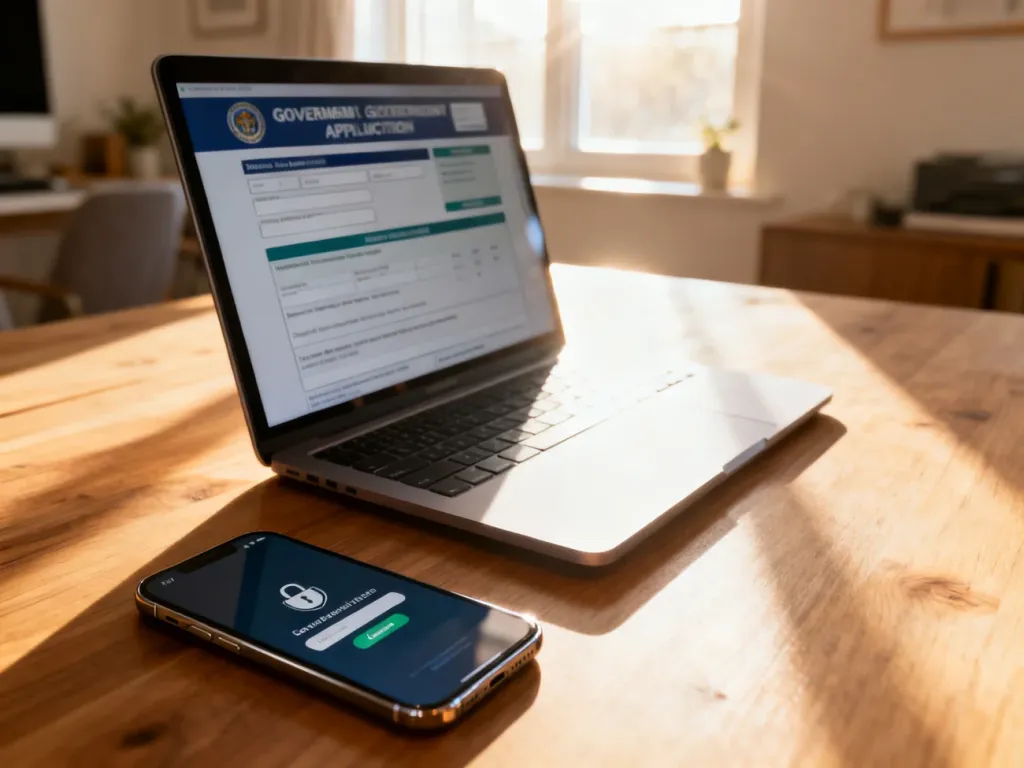
Wniosek o dodatek osłonowy składa się przez ePUAP, korzystając z usługi „Pismo ogólne do podmiotu publicznego”. Trzeba podpisać dwa dokumenty osobno: pismo przewodnie oraz załączony wniosek w PDF. Podpisanie wyłącznie pisma ogólnego może spowodować, że urząd uzna załącznik za niepodpisany.
Jak przygotować wniosek o dodatek osłonowy?
Pobierz aktualny wzór wniosku i wypełnij go na komputerze. Zapisz dokument w formacie PDF. Do wysyłki potrzebujesz także możliwości uwierzytelnienia się w systemie, na przykład przez Profil Zaufany albo podpis kwalifikowany.
Wniosek należy skierować do właściwego urzędu gminy lub miasta, czyli jednostki właściwej dla miejsca zamieszkania. Samo posiadanie pliku PDF nie wystarczy. Dokument musi zostać prawidłowo podpisany elektronicznie przed dołączeniem go do pisma albo zgodnie z funkcją podpisywania dostępną w używanym systemie.
Przed rozpoczęciem przygotuj:
- Profil Zaufany albo podpis kwalifikowany
- aktualny wzór wniosku zapisany w formacie PDF
- dane właściwego urzędu gminy lub miasta
- adres poczty elektronicznej, jeśli chcesz otrzymywać korespondencję dotyczącą sprawy elektronicznie
Dodatek osłonowy – wniosek przez internet krok po kroku
Elektroniczne złożenie dokumentów przebiega przez usługę pisma ogólnego. Kolejne czynności wykonaj w następującej kolejności:
- Pobierz aktualny formularz wniosku i wypełnij wszystkie wymagane pola.
- Zapisz formularz jako plik PDF. Sprawdź, czy dane w dokumencie są czytelne i kompletne.
- Zaloguj się na ePUAP lub przez serwis gov.pl, korzystając z Profilu Zaufanego albo innej dopuszczalnej metody podpisu.
- Wybierz usługę „Pismo ogólne do podmiotu publicznego” i wskaż właściwy urząd gminy lub miasta.
- Wypełnij treść pisma przewodniego, a następnie podpisz je elektronicznie.
- Dołącz wniosek w formacie PDF i podpisz także ten plik osobno. Po użyciu usługi podpisywania dokumentów pobierz nowy, podpisany plik i właśnie jego dołącz do pisma, jeśli system wymaga wcześniejszego podpisania załącznika.
- Sprawdź kompletność wiadomości i wyślij ją przez ePUAP. Zachowaj urzędowe poświadczenie przedłożenia, które potwierdza wysłanie dokumentów.
Podczas podpisywania pliku PDF system może poprosić o zalogowanie do Profilu Zaufanego. Po potwierdzeniu operacji powinien powstać nowy dokument zawierający podpis. Nie dołączaj ponownie pierwotnego, niepodpisanego formularza.
Dlaczego trzeba podpisać także załącznik?
Pismo ogólne i dołączony do niego wniosek są traktowane jako dwa odrębne dokumenty. Podpis złożony na piśmie przewodnim nie przenosi się automatycznie na załącznik PDF.
Znaczenie ma tu uchwała NSA z 6 grudnia 2021 r., sygn. akt I FPS 2/21. Zgodnie z przyjętą w niej wykładnią dokument stanowiący załącznik do pisma przesłanego przez ePUAP jest podpisany elektronicznie tylko wtedy, gdy został podpisany odrębnie podpisem zaufanym, kwalifikowanym albo osobistym.
Nie należy więc stosować dawnej praktyki polegającej na podpisaniu wyłącznie pisma ogólnego. Wcześniej niektóre urzędy traktowały pismo i załącznik jako jedną całość. Obecnie brak podpisu na samym wniosku może oznaczać brak spełnienia wymogu formalnego.
Lista kontrolna przed wysłaniem
Przed kliknięciem przycisku wysyłki sprawdź cztery elementy:
- Wniosek został zapisany w czytelnym formacie PDF.
- Plik wniosku został podpisany podpisem zaufanym, kwalifikowanym albo osobistym.
- Pismo ogólne również zostało podpisane.
- Jako adresata wybrano właściwy urząd gminy lub miasta.
Jeżeli urząd udostępnia potwierdzenie złożenia pisma, zachowaj je razem z podpisanym plikiem PDF. W razie wątpliwości możesz sprawdzić w historii wysłanych dokumentów, czy wiadomość została przekazana do właściwej jednostki.
Najważniejsza zasada jest prosta: podpisz osobno pismo ogólne i załączony wniosek. Dopiero tak przygotowany komplet dokumentów prześlij do właściwego urzędu przez ePUAP.

